La lectura es un hábito que puede mejorar las condiciones sociales y humanas de cuaquier lector, es por ello les comparto el siguiente contenido esperando sea de su agrado:
Ejercicios de Informática
domingo, 20 de septiembre de 2020
lunes, 4 de mayo de 2020
martes, 3 de marzo de 2020
Antologia de movimientos artisticos
Este archivo contiene una antología sobre los movimientos artisticos:
Neoclasicismo, romanticismo, realismo, naturalismo y costumbrismo.
Te invitamos a que lo leas.
sábado, 8 de junio de 2019
Publicación de presentaciones en PowerPoint
- Presentación Básica.
- Presentación con Hipervínculos.
- Presentación con Transiciones y Animaciones.
- Presentación Final.
Presentaciones Interactivas
Hipervínculos
Un hipervínculo es una conexión entre dos diapositivas de la misma presentación, o una diapositiva de otra presentación, una dirección de correo electrónico, una página web o un archivo.
Este puede crearse a partir de un texto u objeto, que puede ser una imagen, gráfico forma o WordArt.
Crear un hipervínculo a una diapositiva de la misma presentación

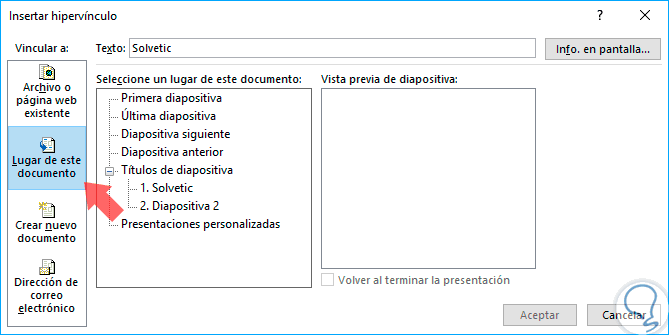
1. En la vista normal, selecciona el texto o el objeto que vas a utilizar como hipervínculo.
2. En el menú insertar, haz clic en el submenú Hipervínculo.
3. En el cuadro de diálogo, haz clic en un lugar de ese documento.
4. Sigue uno de estos procedimientos:
-Vincular a una presentación personalizada de la presentación actual.
* En Seleccione un lugar de este documento, haz clic en la presentación que desees utilizar.
* Activa la casilla de verificación Volver al terminar la presentación.
- Vincular a una diapositiva de la presentación actual:
* En Seleccione un lugar de este documento, haz clic en la presentación que desees utilizar.
Crear un hipervínculo a una diapositiva de la otra presentación

1. En la vista normal, selecciona el texto o el objeto que vas a utilizar como hipervínculo.
2. En el menú insertar, haz clic en el submenú Hipervínculo.
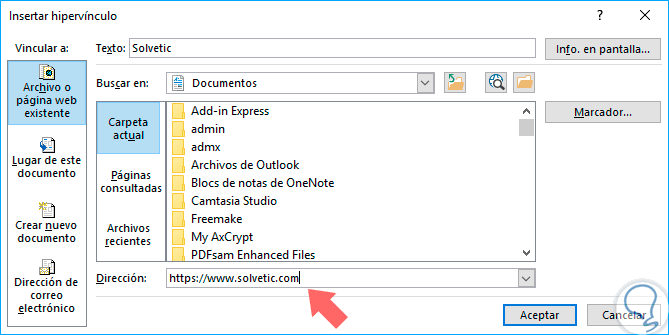
3. En el cuadro de diálogo, selecciona Archivo o página web existente.
4. Busca la presentación que contiene la diapositiva con la que deseas establecer un vínculo.
5. Haz clic en el marcador y en el título de la diapositiva con la que deseas establecer el vínculo.
Crear un hipervínculo a una dirección de correo electrónico

1. En la vista normal, selecciona el texto o el objeto que vas a utilizar como hipervínculo.
2. En el menú insertar, haz clic en el submenú Hipervínculo.
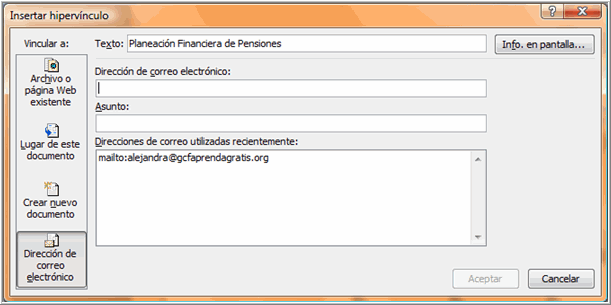
3. En el cuadro de diálogo, haz clic en dirección de correo electrónico.
4. En el cuadro dirección de correo electrónico, escribe la dirección de correo electrónico con la que deseas establecer el vínculo o, en el cuadro de direcciones de correo utilizadas recientemente, haz clic en una dirección de correo electrónico.
5. En el cuadro de asunto, escribe el asunto del mensaje de correo electrónico.
Crear un hipervínculo a una página o archivo en la web

1. En la vista normal, selecciona el texto o el objeto que vas a utilizar como hipervínculo.
2. En el menú insertar, haz clic en el submenú Hipervínculo.
3. En el cuadro de diálogo, haz clic en Archivo o página web existente y, a continuación en Explorar el Web.
4. Busca y selecciona la página o el archivo con el que deseas establecer vínculo y haz clic en aceptar.
Crear un hipervínculo a un nuevo archivo

1. En la vista normal, selecciona el texto o el objeto que vas a utilizar como hipervínculo.
2. En el menú insertar, haz clic en el submenú Hipervínculo.
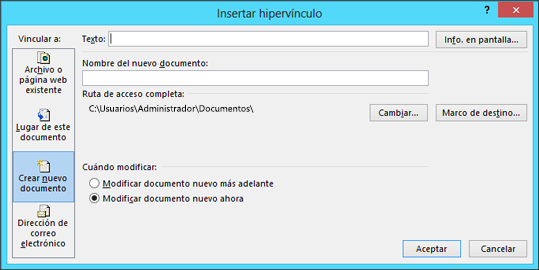
3. En el cuadro de diálogo, haz clic en Crear nuevo documento.
4. En el cuadro Nombre del nuevo documento, escribe el nombre del archivo que deseas crear y con el que quieres establecer el vínculo.
5. Si deseas crear un documento en una ubicación diferente, en Ruta de acceso completa, haz clic en cambiar, busca la ubicación donde desees crear el archivo y,a continuación, haz clic en aceptar.
6. En el cuadro Modificar, haz clic en la opción correspondiente a Modificar el archivo ahora más adelante.
Hipervínculos
Un hipervínculo es una conexión entre dos diapositivas de la misma presentación, o una diapositiva de otra presentación, una dirección de correo electrónico, una página web o un archivo. Este puede crearse a partir de un texto u objeto, que puede ser una imagen, gráfico forma o WordArt.
Crear un hipervínculo a una diapositiva de la misma presentación

1. En la vista normal, selecciona el texto o el objeto que vas a utilizar como hipervínculo.
2. En el menú insertar, haz clic en el submenú Hipervínculo.
3. En el cuadro de diálogo, haz clic en un lugar de ese documento.
4. Sigue uno de estos procedimientos:
-Vincular a una presentación personalizada de la presentación actual.
* En Seleccione un lugar de este documento, haz clic en la presentación que desees utilizar.
* Activa la casilla de verificación Volver al terminar la presentación.
- Vincular a una diapositiva de la presentación actual:
* En Seleccione un lugar de este documento, haz clic en la presentación que desees utilizar.
Crear un hipervínculo a una diapositiva de la otra presentación
1. En la vista normal, selecciona el texto o el objeto que vas a utilizar como hipervínculo.
2. En el menú insertar, haz clic en el submenú Hipervínculo.
3. En el cuadro de diálogo, selecciona Archivo o página web existente.
4. Busca la presentación que contiene la diapositiva con la que deseas establecer un vínculo.
5. Haz clic en el marcador y en el título de la diapositiva con la que deseas establecer el vínculo.
Crear un hipervínculo a una dirección de correo electrónico

1. En la vista normal, selecciona el texto o el objeto que vas a utilizar como hipervínculo.
2. En el menú insertar, haz clic en el submenú Hipervínculo.
3. En el cuadro de diálogo, haz clic en dirección de correo electrónico.
4. En el cuadro dirección de correo electrónico, escribe la dirección de correo electrónico con la que deseas establecer el vínculo o, en el cuadro de direcciones de correo utilizadas recientemente, haz clic en una dirección de correo electrónico.
5. En el cuadro de asunto, escribe el asunto del mensaje de correo electrónico.
Crear un hipervínculo a una página o archivo en la web

1. En la vista normal, selecciona el texto o el objeto que vas a utilizar como hipervínculo.
2. En el menú insertar, haz clic en el submenú Hipervínculo.
3. En el cuadro de diálogo, haz clic en Archivo o página web existente y, a continuación en Explorar el Web.
4. Busca y selecciona la página o el archivo con el que deseas establecer vínculo y haz clic en aceptar.
Crear un hipervínculo a un nuevo archivo

1. En la vista normal, selecciona el texto o el objeto que vas a utilizar como hipervínculo.
2. En el menú insertar, haz clic en el submenú Hipervínculo.
3. En el cuadro de diálogo, haz clic en Crear nuevo documento.
4. En el cuadro Nombre del nuevo documento, escribe el nombre del archivo que deseas crear y con el que quieres establecer el vínculo.
5. Si deseas crear un documento en una ubicación diferente, en Ruta de acceso completa, haz clic en cambiar, busca la ubicación donde desees crear el archivo y,a continuación, haz clic en aceptar.
6. En el cuadro Modificar, haz clic en la opción correspondiente a Modificar el archivo ahora más adelante.
Creación de hipervínculos
Animación y transiciones
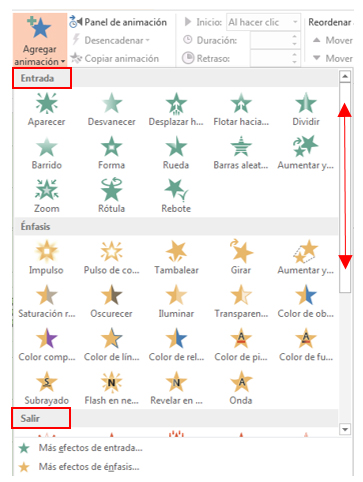
Las animaciones sirven para dar movimiento a los componentes de la
diapositiva pueden ser texto, imágenes, entre otros. La barra animaciones tiene diversas opciones.
Existen muchas animaciones y se pueden usar al entrar para enfatizar
o al salir. También encontramos opciones para ordenar los elementos del
componente a animar.
Transiciones
Podemos controlar la forma en que avanzan las diapositivas en
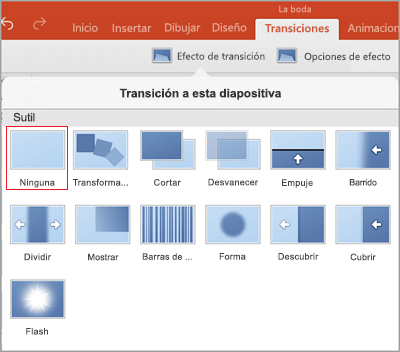
nuestra presentación utilizando la opción transiciones.
Hay muchos efectos.
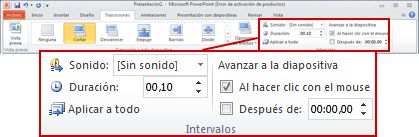
Podemos encontrar opciones para añadir un sonido que escucharemos
durante la transición de diapositivas. La opción de Duración indica el tiempo que tardara la transición. Además tenemos
una opción para aplicar la transición seleccionada a todas las diapositivas de
nuestra presentación.
Hay dos opciones para avanzar la diapositiva:
I. Hacer clic en el ratón.
II. Después de un tiempo
determinado.
Reproducción de la
presentación
Para reproducir la presentación, existen varias opciones agrupadas en
el menú de presentación con diapositivas.
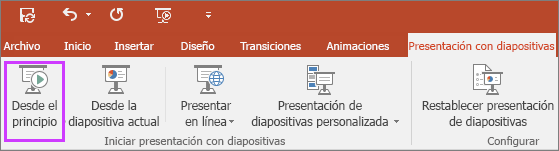

La personalización de la presentación es útil cuando tenemos
diferentes públicos, podemos usar ciertas diapositivas para un público y otras
diapositivas para un público distinto.
Tenemos la opción de Monitores en la cual tenemos dos opciones.
Supervisar.- Usa como valor predeterminado el Automático, que indica que PowerPoint
decidirá el monitor en el que mostrará
la presentación.
Vista moderador.- Se utiliza para ver la diapositiva actual, el tiempo que ha
transcurrido, la diapositiva siguiente y las notas de la diapositiva.
Proyección

Configuración de
diapositiva
La sección de configurar diapositiva pertenece al menú Presentación
con diapositivas. Podemos determinar el tipo de presentación, las opciones de
presentación, determinar si se muestran todas las diapositivas, un rango de
ellas, o una presentación personalizada. También podemos establecer la forma de
avance de diapositivas y los monitores a utilizar.
Impresión
Para
imprimir una presentación, se tiene que seleccionar el menú Archivo y la opción
imprimir.
viernes, 7 de junio de 2019
Creación de presentaciones audiovisuales
Creación
de presentaciones audiovisuales
Diseños y estilos
Diseños y estilos
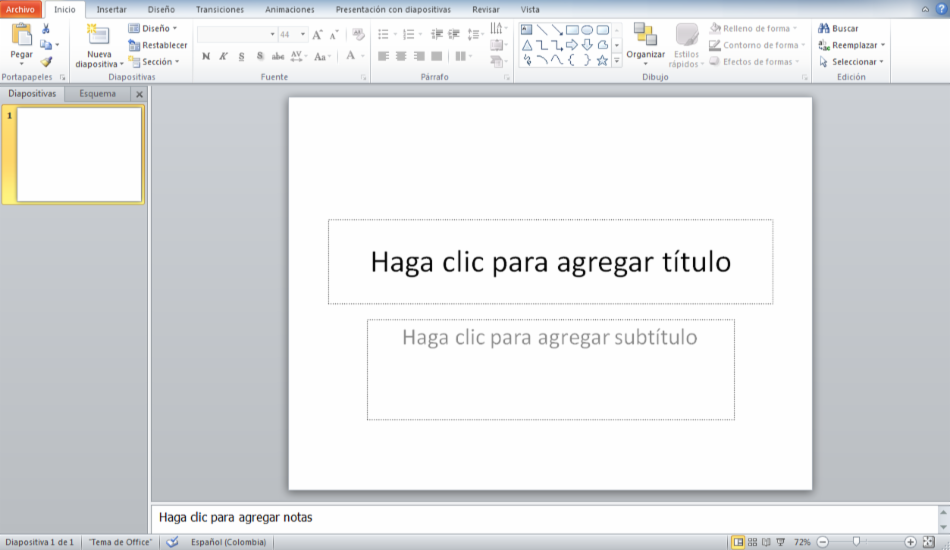
Para incluir de forma manual, solo tenemos que dar clic sobre el
texto que indica “haga clic para agregar título” o “haga clic para agregar
texto”


Para evitar el plagio, podemos llevar a cabo algunas de las
siguientes acciones:
1. Leer con cuidado el material
que encontraremos en otras fuentes y escribirlo en nuestra presentación con
nuestras propias palabras.
2. Copiar y pegar el texto pero
ponerlo entre comillas y al final indicar de que libro, artículo o página de
Internet se tomo la información.
Inserción de
contenidos
Tablas
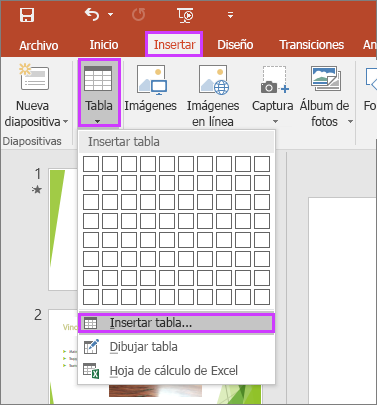
En el menú de insertar encontramos herramientas como tablas,
imágenes, ilustraciones, aplicaciones, vínculos, etc.
Procedimiento:
1. Seleccionar el lugar donde
queremos insertar el elemento.
2. Seleccionar el menú insertar.
3. Seleccionar el elemento específico
a insertar.
Una
vez creada la tabla, podemos dar clic en la celda que queramos llenar para
escribir texto o incluir algún elemento. 
Imágenes
Para insertar imágenes tenemos que seleccionar insertar en la barra de estado.
Tenemos 4 opciones para insertar imágenes:
·
Imágenes en la computadora
·
Imágenes en línea
·
Captura de pantalla
·
Álbum de fotografías


Inserción de tablas e imágenes en Powerpoint
Suscribirse a:
Comentarios (Atom)